Para que serve uma boa foto de perfil do LinkedIn
Sua foto de perfil costuma ser a primeira coisa que as pessoas veem ao lado do seu nome. Ela aparece nos resultados de busca, nos comentários, nas mensagens e ao lado de cada post que você compartilha. Na maioria desses lugares ela é minúscula. O LinkedIn mostra sua foto em um pequeno círculo, então muitos detalhes se perdem.
Uma boa foto tem uma única tarefa: fazer com que você seja fácil de reconhecer e passe confiança. Quando alguém encontrar você em uma videochamada ou em um evento, deve pensar "sim, é a mesma pessoa". Tudo o que vem a seguir serve a esse objetivo.
As qualidades de uma foto de perfil forte
- Seu rosto ocupa a maior parte do enquadramento. Corte mais ou menos do alto do peito até um pouco acima da cabeça. Seu rosto deve ocupar uma boa parte do círculo. Fotos de corpo inteiro e fotos de grupo amplas viram um borrão em tamanhos pequenos.
- Luz suave e uniforme. A luz deve cair igualmente nos dois lados do rosto. Sombras duras sob os olhos ou sobre o nariz deixam você com aparência cansada. A luz do dia vinda de uma janela, ou um céu nublado, costuma ser a boa luz mais fácil de conseguir.
- Um fundo simples. Uma parede lisa, um verde suavemente desfocado ou um ambiente de escritório neutro funcionam. Evite estantes cheias, outras pessoas, placas com texto e qualquer coisa que tire o olhar de você.
- Contato visual. Olhe direto para a lente. As pessoas reagem aos olhos, mesmo em uma imagem pequena.
- Uma expressão natural. Um sorriso leve e relaxado transmite simpatia e confiança. Um sorriso forçado ou um olhar muito sério pode parecer distante.
- Atual e reconhecível. Use uma foto que se pareça com você hoje. Se seu cabelo, óculos ou barba mudaram muito, atualize a foto.
- Roupas que combinam com sua área. Vista o que você usaria em uma reunião importante no seu setor. Cores lisas costumam funcionar melhor do que estampas fortes. Evite cores que se misturam com o fundo.
- Só você. Sem óculos de sol, sem chapéus que façam sombra no rosto, sem amigos cortados na borda.
Como tirar uma boa selfie com o celular
Você não precisa de um estúdio para conseguir uma boa foto inicial. Um celular e uma janela bastam.
- Use a câmera traseira, se puder. Ela costuma ser mais nítida do que a frontal. Peça para um amigo tirar a foto, ou use o temporizador e apoie o celular em algo.
- Fique de frente para uma janela. Fique em pé ou sente-se de modo que a luz do dia caia no seu rosto, não atrás de você. A luz por trás transforma seu rosto em uma forma escura.
- Segure a câmera na altura dos olhos ou um pouco acima. Uma câmera abaixo do queixo raramente favorece.
- Afaste-se um pouco e dê um leve zoom. Segurar o celular muito perto do rosto pode distorcer as proporções. Um pouco mais de distância parece mais natural.
- Limpe a lente. Uma lente manchada deixa a foto inteira suave e embaçada.
- Desligue os filtros de beleza. Eles alisam a pele e mudam seus traços. O objetivo é uma foto que se pareça com você.
- Tire muitas fotos. Mude um pouco a expressão a cada vez. Escolha aquela em que seus olhos parecem relaxados e atentos.
- Confira a nitidez. Dê zoom nos seus olhos. Se não estiverem nítidos, tire a foto de novo.
Mesmo que o fundo ou a luz não sejam perfeitos, uma foto nítida e de frente, mostrando cabeça e ombros, é um ótimo ponto de partida para uma foto profissional com IA.
Como fazer a foto do LinkedIn com uma foto profissional com IA
Se você não tem um bom fundo, boa luz ou roupas profissionais à mão, uma foto profissional com IA pode ajudar. Ela pega uma foto sua e coloca você em um estilo de retrato profissional, mantendo o seu rosto.
Veja como funciona no Morfran:
- Escolha sua foto. Escolha uma foto nítida com um só rosto, mostrando cabeça e ombros. É ela que dá o melhor resultado. Evite fotos de grupo e fotos em que seu rosto é pequeno ou está muito virado para o lado.
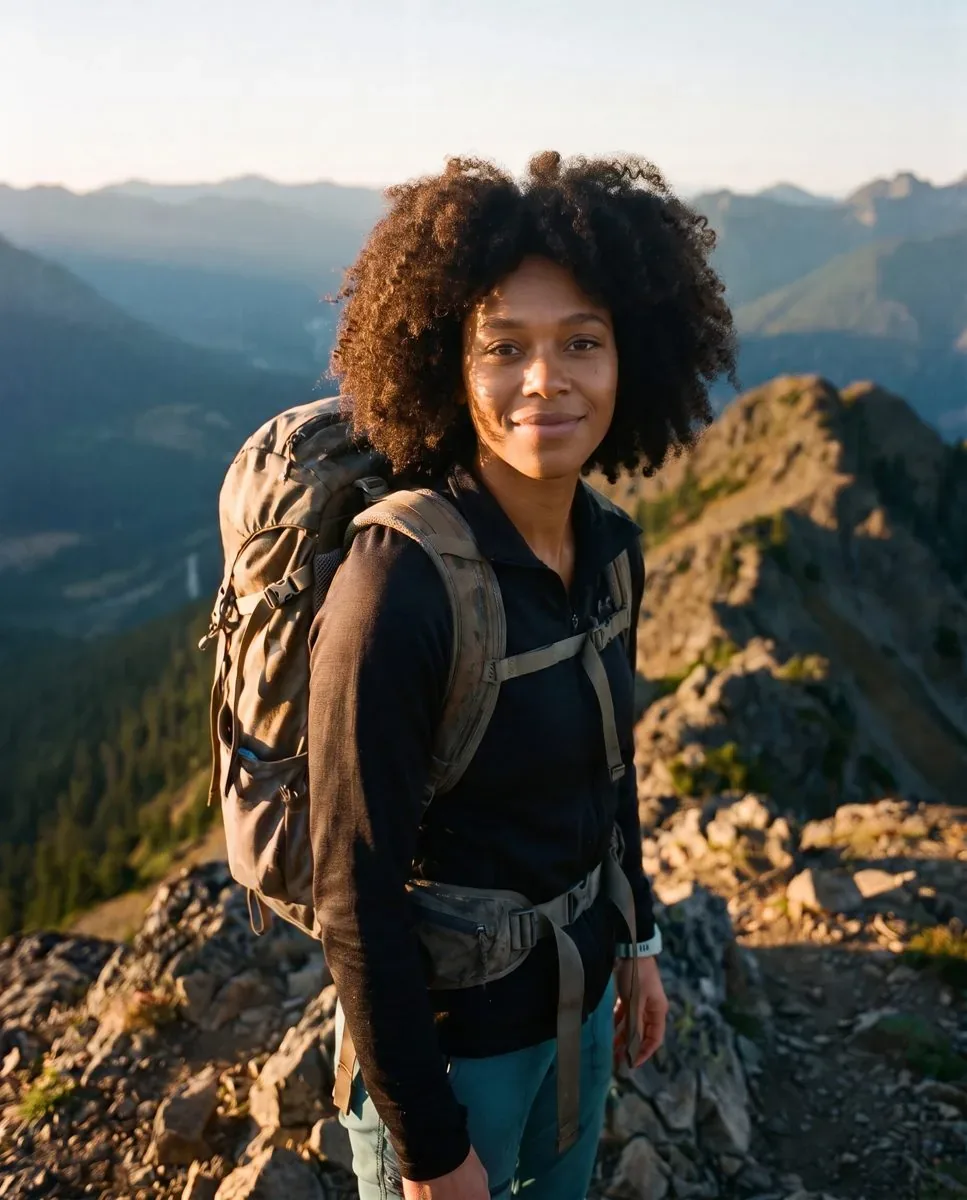
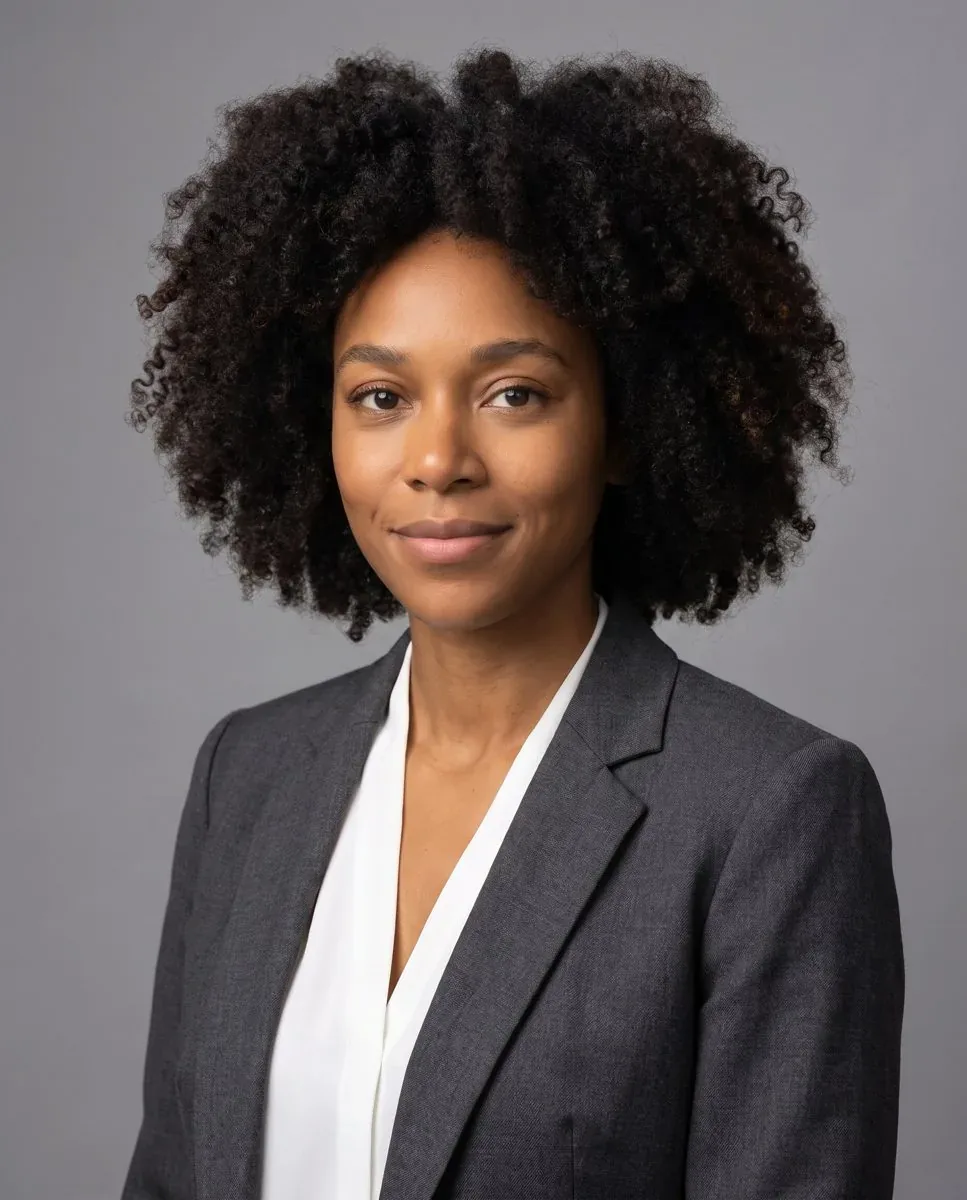
- Escolha um efeito. Para um visual clássico de escritório, use Foto corporativa. Ele veste você com um blazer, com luz suave de estúdio e um fundo cinza liso. Para um visual mais acolhedor e descontraído, use Foto profissional ao ar livre. Ele coloca você na luz natural do dia, com um parque suavemente desfocado atrás.
- Escolha a qualidade. O Morfran oferece as qualidades Standard e Pro. A Standard é mais rápida, gasta menos créditos e atende à maioria dos retratos. A Pro usa um modelo de imagem maior e lida melhor com detalhes finos, como cabelo, e com luz complexa. Você pode ler sobre a diferença em qualidade do efeito.
- Envie e execute. Envie sua foto e inicie o efeito. Sua identidade é mantida: o resultado deve continuar parecendo você.
- Baixe o resultado. O resultado é uma imagem 2K, mais do que suficiente para uma foto de perfil e para recortar.
Você pode testar no navegador. Contas novas recebem créditos grátis, então você pode testar o resultado na sua própria foto antes de comprar qualquer coisa. Veja todos os estilos na página Foto profissional com IA.
Para desenvolvedores
O mesmo efeito está disponível pela API REST. Envie uma requisição POST para /v1/effects/corporate-headshot com um image_url que aponte para a foto. O navegador e a API usam o mesmo efeito, então o resultado é o mesmo. Isso é útil se você quiser oferecer fotos de perfil dentro do seu próprio produto, por exemplo para um diretório da equipe ou um crachá de evento.
O que acontece com suas fotos
As fotos enviadas e os resultados são apagados em até 1 hora. Baixe o resultado assim que ele estiver pronto.
Enviar e recortar no LinkedIn
- Envie a imagem inteira e recorte no LinkedIn. O LinkedIn permite dar zoom e posicionar a foto dentro do círculo. Comece com uma imagem maior, para ter espaço para ajustar.
- Centralize o rosto. Deixe um pouco de espaço acima da cabeça. Não deixe o círculo cortar seu queixo ou sua testa.
- Confira em tamanho pequeno. Depois de salvar, veja sua foto em um comentário ou nos resultados de busca. Se não conseguir ver seu rosto com clareza nesse tamanho, dê mais zoom.
- Confira no celular. Muita gente vai ver seu perfil na tela do celular. Garanta que ele continue bonito lá.
- Evite filtros pesados dentro do LinkedIn. Um pequeno ajuste de brilho ou contraste não tem problema. Filtros de cor fortes atrapalham um visual profissional.
- Pense também no banner. O banner de fundo fica atrás da sua foto. Um banner calmo ajuda seu rosto a se destacar.
Erros comuns para evitar
- Uma foto antiga. Uma foto de dez anos atrás causa surpresa quando as pessoas encontram você.
- Um recorte de foto de grupo ou de festa. Ombros cortados, o cabelo de outras pessoas e uma bebida na mão não passam a mensagem certa.
- Longe demais. Se seu rosto está pequeno no enquadramento, ele vira um ponto no círculo.
- Luz escura ou dura. Sombras escondem seus olhos, e a luz por trás transforma você em uma silhueta.
- Um fundo poluído. Ele compete com seu rosto.
- Baixa resolução. Uma foto borrada e pixelada parece descuidada.
- Edição exagerada. Alisar demais a pele, afinar o rosto ou mudar seus traços faz você parecer outra pessoa.
- Nenhuma foto. Um círculo vazio não dá às pessoas nada com que se conectar.
Seja honesto: a foto deve mostrar você
Uma foto de perfil não é um ensaio de moda. É uma forma de as pessoas saberem com quem estão falando. Uma foto profissional com IA pode dar a você uma luz melhor, um fundo mais limpo e um ambiente mais profissional. Tudo bem. Ela não deve transformar você em outra pessoa.
Antes de usar qualquer resultado, faça uma pergunta a si mesmo: um colega me reconheceria por esta foto? Se a resposta for sim, é uma boa foto de perfil. Se o resultado da IA parecer mais jovem, mais magro ou muito diferente de você, escolha outro resultado ou comece com outra foto. Uma foto que corresponde a quem você é de verdade gera confiança. Uma que não corresponde pode prejudicá-la no momento em que vocês se encontram.
Checklist rápido
- Um rosto, cabeça e ombros, ocupando a maior parte do enquadramento
- Luz suave e uniforme no rosto
- Fundo simples e calmo
- Contato visual e expressão natural
- Roupas adequadas à sua área
- Parece você hoje
- Recortada para que seu rosto fique claro dentro do círculo
Perguntas
Que tipo de foto dá a melhor foto profissional com IA?
Uma foto clara e nítida com um só rosto, mostrando cabeça e ombros. Fique de frente para a câmera, use luz suave e evite óculos de sol ou qualquer coisa que cubra seu rosto. Fotos de grupo e fotos em que seu rosto é pequeno ou está virado dão resultados mais fracos.
A foto profissional com IA vai continuar parecendo comigo?
Sim. O Morfran mantém sua identidade, então o resultado deve continuar parecendo você, com novo fundo, nova luz e novo ambiente. Se um resultado não se parecer com você, tente outra foto inicial. Para o LinkedIn, use apenas um resultado que um colega reconheceria.
Devo escolher Foto corporativa ou Foto profissional ao ar livre?
A Foto corporativa dá um visual clássico de escritório: blazer, luz suave de estúdio e fundo cinza liso. Combina com finanças, direito, consultoria e a maioria das funções corporativas. A Foto profissional ao ar livre dá um visual mais acolhedor e descontraído: luz natural do dia com um parque suavemente desfocado atrás. Combina com funções criativas, startups e cargos de contato com clientes. Você pode testar as duas e comparar.
Qual é a diferença entre as qualidades Standard e Pro?
As duas geram uma imagem 2K. A Standard é mais rápida e gasta menos créditos. A Pro usa um modelo de imagem maior, lida melhor com detalhes finos, como cabelo, e com luz complexa, e gasta mais créditos. Veja o artigo de ajuda sobre qualidade do efeito para mais detalhes.
O que acontece com as fotos que eu envio?
As fotos enviadas e os resultados são apagados em até 1 hora. Baixe o resultado assim que ele estiver pronto, porque ele não estará disponível depois.