Le rôle d'une bonne photo de profil LinkedIn
Votre photo de profil est souvent la première chose que l'on voit à côté de votre nom. Elle apparaît dans les résultats de recherche, dans les commentaires, dans les messages et à côté de chaque publication que vous partagez. Dans la plupart de ces endroits, elle est minuscule. LinkedIn affiche votre photo dans un petit cercle, ce qui fait disparaître beaucoup de détails.
Une bonne photo n'a qu'un seul rôle : vous rendre facile à reconnaître et inspirer confiance. Quand quelqu'un vous rencontre en visioconférence ou lors d'un événement, il doit se dire « oui, c'est bien la même personne ». Tout ce qui suit sert cet objectif.
Les qualités d'une bonne photo de profil
- Votre visage occupe la majeure partie du cadre. Cadrez du haut de la poitrine jusqu'à juste au-dessus de la tête. Votre visage doit occuper une grande partie du cercle. Les photos en pied et les photos de groupe larges deviennent floues en petit format.
- Une lumière douce et uniforme. La lumière doit tomber de manière égale des deux côtés du visage. Des ombres dures sous les yeux ou sur le nez donnent un air fatigué. La lumière du jour venant d'une fenêtre, ou un ciel couvert, est généralement la bonne lumière la plus simple à obtenir.
- Un arrière-plan simple. Un mur uni, un flou doux de verdure ou un bureau neutre conviennent tous. Évitez les étagères chargées, les autres personnes, les panneaux avec du texte et tout ce qui détourne le regard de vous.
- Le regard vers l'objectif. Regardez droit dans l'objectif. On réagit aux yeux, même sur une petite image.
- Une expression naturelle. Un léger sourire détendu paraît aimable et assuré. Un sourire forcé ou un regard très sérieux peut sembler distant.
- Récente et reconnaissable. Utilisez une photo qui vous ressemble aujourd'hui. Si votre coiffure, vos lunettes ou votre barbe ont beaucoup changé, mettez la photo à jour.
- Une tenue adaptée à votre secteur. Portez ce que vous porteriez pour une réunion importante dans votre secteur. Les couleurs unies fonctionnent généralement mieux que les motifs marqués. Évitez les couleurs qui se fondent dans l'arrière-plan.
- Vous seul. Pas de lunettes de soleil, pas de chapeau qui fait de l'ombre sur le visage, pas d'amis à moitié coupés au bord de l'image.
Comment prendre un bon selfie avec votre téléphone
Pas besoin de studio pour obtenir une bonne photo de départ. Un téléphone et une fenêtre suffisent.
- Utilisez l'appareil photo arrière si possible. Il est généralement plus net que la caméra frontale. Demandez à quelqu'un de prendre la photo, ou utilisez le retardateur et posez le téléphone contre un support.
- Placez-vous face à une fenêtre. Tenez-vous debout ou asseyez-vous de façon à ce que la lumière du jour éclaire votre visage, et non votre dos. Un contre-jour transforme votre visage en une forme sombre.
- Tenez l'appareil à hauteur des yeux ou légèrement au-dessus. Un appareil placé sous le menton est rarement flatteur.
- Reculez un peu et zoomez légèrement. Tenir le téléphone très près du visage peut déformer ses proportions. Un peu plus de distance donne un rendu plus naturel.
- Nettoyez l'objectif. Un objectif taché rend toute la photo floue et voilée.
- Désactivez les filtres beauté. Ils lissent la peau et modifient vos traits. Le but est une photo qui vous ressemble.
- Prenez de nombreuses photos. Changez un peu d'expression à chaque fois. Choisissez celle où vos yeux paraissent détendus et attentifs.
- Vérifiez la netteté. Zoomez sur vos yeux. S'ils ne sont pas nets, reprenez la photo.
Même si l'arrière-plan ou la lumière ne sont pas parfaits, une photo nette et de face de la tête et des épaules est un excellent point de départ pour une photo de profil IA.
Comment créer votre photo LinkedIn avec une photo de profil IA
Si vous n'avez pas sous la main un bon arrière-plan, une bonne lumière ou une tenue professionnelle, une photo de profil IA peut vous aider. Elle part d'une photo de vous et vous place dans un style de portrait professionnel, tout en conservant votre visage.
Voici comment cela fonctionne sur Morfran :
- Choisissez votre photo. Prenez une photo nette avec un seul visage, qui montre la tête et les épaules. C'est ce qui donne le meilleur résultat. Évitez les photos de groupe et les photos où votre visage est petit ou très tourné sur le côté.
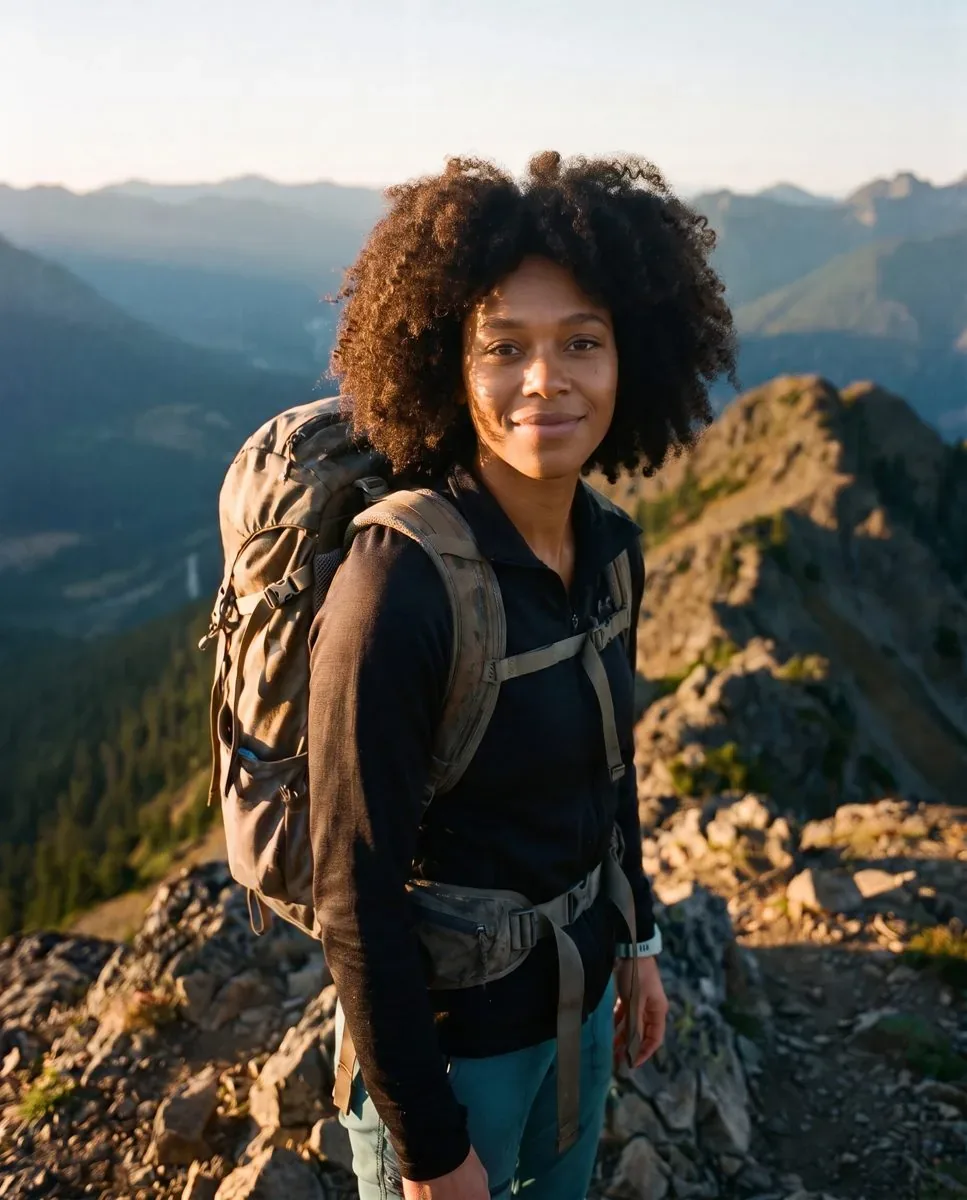
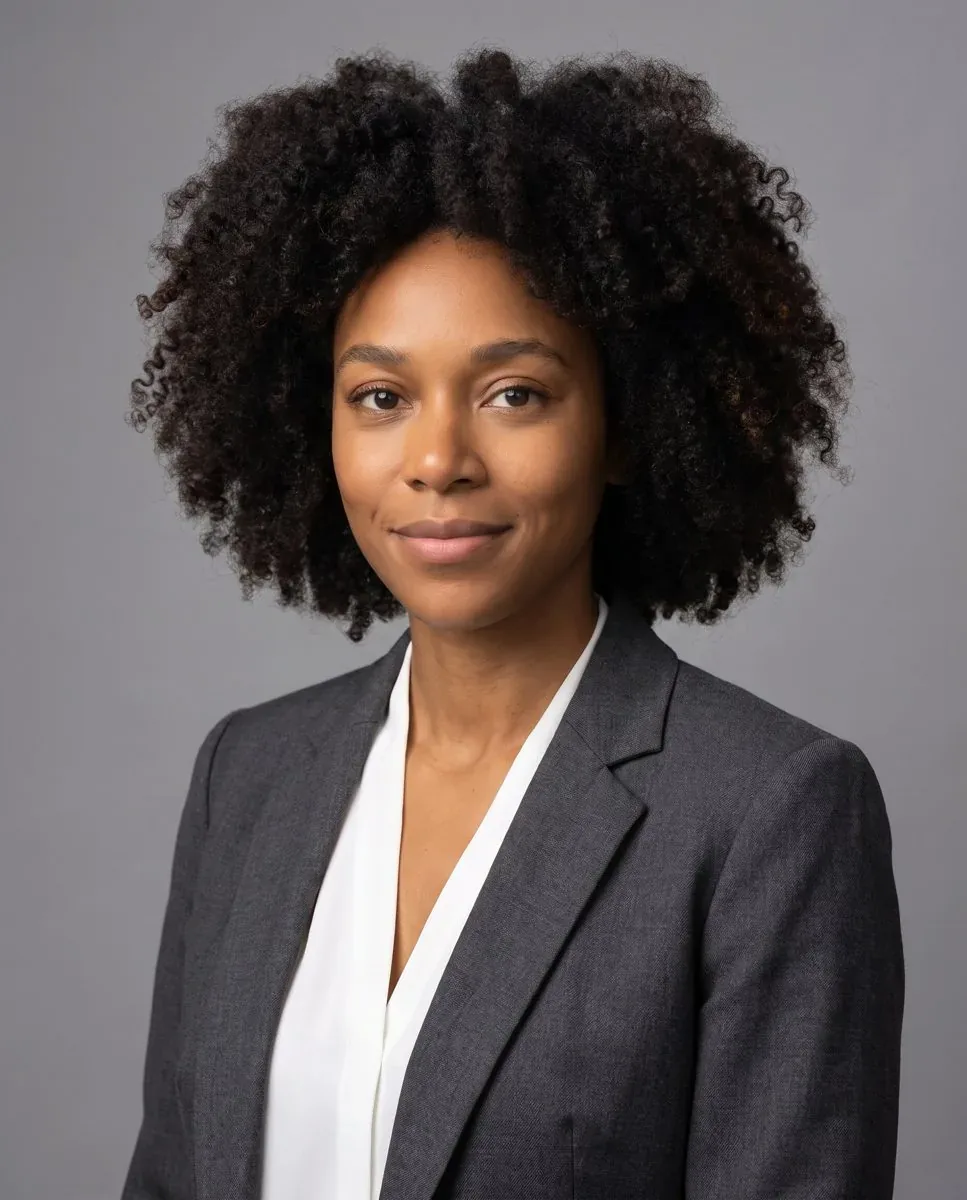
- Choisissez un effet. Pour un look de bureau classique, utilisez Photo de profil entreprise. Il vous habille d'un blazer, avec une lumière de studio douce et un fond gris uni. Pour un look plus chaleureux et plus détendu, utilisez Photo de profil en extérieur. Il vous place dans la lumière naturelle du jour, avec un parc doucement flouté derrière vous.
- Choisissez la qualité. Morfran propose les qualités Standard et Pro. Standard est plus rapide, coûte moins de crédits et convient à la plupart des portraits. Pro utilise un modèle d'image plus grand et rend mieux les détails fins comme les cheveux et les lumières complexes. Vous trouverez la différence expliquée dans Qualité Standard ou Pro.
- Importez et lancez. Importez votre photo et lancez l'effet. Votre identité est conservée : le résultat doit toujours vous ressembler.
- Téléchargez votre résultat. Le résultat est une image en 2K, largement suffisante pour une photo de profil et pour le recadrage.
Vous pouvez l'essayer dans votre navigateur. Les nouveaux comptes reçoivent des crédits gratuits, ce qui vous permet de tester le résultat sur votre propre photo avant tout achat. Tous les styles de portrait sont présentés sur la page Photo de profil IA.
Pour les développeurs
Le même effet est disponible via l'API REST. Envoyez une requête POST à /v1/effects/corporate-headshot avec une image_url qui pointe vers la photo. Le navigateur et l'API utilisent le même effet, le résultat est donc identique. C'est utile si vous souhaitez proposer des photos de profil dans votre propre produit, par exemple pour un annuaire d'équipe ou un badge d'événement.
Ce que deviennent vos photos
Les photos importées et les résultats sont supprimés dans un délai de 1 heure. Téléchargez votre résultat dès qu'il est prêt.
Importer et recadrer sur LinkedIn
- Importez l'image entière, puis recadrez dans LinkedIn. LinkedIn vous permet de zoomer et de positionner la photo dans le cercle. Partez d'une image plus grande pour avoir de la marge.
- Centrez votre visage. Gardez un peu d'espace au-dessus de votre tête. Le cercle ne doit couper ni votre menton ni votre front.
- Vérifiez-la en petit. Après l'enregistrement, regardez votre photo dans un commentaire ou dans les résultats de recherche. Si votre visage n'est pas bien visible à cette taille, zoomez davantage.
- Vérifiez-la sur votre téléphone. Beaucoup de gens verront votre profil sur l'écran d'un téléphone. Assurez-vous qu'elle y rend toujours bien.
- Évitez les filtres marqués dans LinkedIn. Un léger ajustement de la luminosité ou du contraste ne pose pas de problème. Les filtres de couleur prononcés nuisent à un rendu professionnel.
- Pensez aussi à votre bannière. La bannière d'arrière-plan se trouve derrière votre photo. Une bannière sobre aide votre visage à ressortir.
Les erreurs courantes à éviter
- Une vieille photo. Une photo d'il y a dix ans crée la surprise quand on vous rencontre.
- Un recadrage d'une photo de groupe ou de soirée. Des épaules coupées, les cheveux d'autres personnes et un verre à la main n'envoient pas le bon message.
- Trop loin. Si votre visage est petit dans le cadre, il devient un point dans le cercle.
- Une lumière sombre ou dure. Les ombres cachent vos yeux et le contre-jour vous transforme en silhouette.
- Un arrière-plan chargé. Il entre en concurrence avec votre visage.
- Une faible résolution. Une photo floue et pixelisée donne une impression de négligence.
- Trop de retouches. Un lissage de peau poussé, un affinement de la silhouette ou des traits modifiés vous rendent méconnaissable.
- Aucune photo. Un cercle vide n'offre rien à quoi se rattacher.
Restez honnête : la photo doit vous montrer
Une photo de profil n'est pas une séance photo de mode. Elle permet aux gens de savoir à qui ils parlent. Une photo de profil IA peut vous apporter une meilleure lumière, un arrière-plan plus net et un cadre plus professionnel. C'est très bien. Elle ne doit pas faire de vous quelqu'un d'autre.
Avant d'utiliser un résultat, posez-vous une question : un collègue me reconnaîtrait-il sur cette photo ? Si la réponse est oui, c'est une bonne photo de profil. Si le résultat de l'IA paraît plus jeune, plus mince ou très différent de vous, choisissez un autre résultat ou partez d'une autre photo. Une photo fidèle à la réalité crée la confiance. Une photo qui ne l'est pas peut l'abîmer dès la première rencontre.
Liste de contrôle rapide
- Un seul visage, la tête et les épaules occupant la majeure partie du cadre
- Une lumière douce et uniforme sur votre visage
- Un arrière-plan simple et sobre
- Le regard vers l'objectif et une expression naturelle
- Une tenue adaptée à votre secteur
- Vous ressemble aujourd'hui
- Recadrée pour que votre visage soit bien visible dans le cercle
Questions
Quelle photo donne la meilleure photo de profil IA ?
Une photo claire et nette avec un seul visage, qui montre la tête et les épaules. Regardez l'appareil, utilisez une lumière douce et évitez les lunettes de soleil ou tout ce qui couvre votre visage. Les photos de groupe et les photos où votre visage est petit ou détourné donnent de moins bons résultats.
La photo de profil IA me ressemblera-t-elle toujours ?
Oui. Morfran conserve votre identité : le résultat doit donc toujours vous ressembler, avec un nouvel arrière-plan, une nouvelle lumière et un nouveau cadre. Si un résultat ne vous ressemble pas, essayez une autre photo de départ. Pour LinkedIn, n'utilisez qu'un résultat sur lequel un collègue vous reconnaîtrait.
Faut-il choisir Photo de profil entreprise ou Photo de profil en extérieur ?
Photo de profil entreprise donne un look de bureau classique : un blazer, une lumière de studio douce et un fond gris uni. Il convient à la finance, au droit, au conseil et à la plupart des postes en entreprise. Photo de profil en extérieur donne un look plus chaleureux et plus détendu : la lumière naturelle du jour avec un parc doucement flouté derrière vous. Il convient aux métiers créatifs, aux startups et aux postes en contact avec les clients. Vous pouvez essayer les deux et comparer.
Quelle est la différence entre les qualités Standard et Pro ?
Les deux produisent une image en 2K. Standard est plus rapide et coûte moins de crédits. Pro utilise un modèle d'image plus grand, rend mieux les détails fins comme les cheveux et les lumières complexes, et coûte plus de crédits. Consultez l'article d'aide sur la qualité des effets pour en savoir plus.
Que deviennent les photos que j'importe ?
Les photos importées et les résultats sont supprimés dans un délai de 1 heure. Téléchargez votre résultat dès qu'il est prêt, car il ne sera plus disponible ensuite.