Was ein gutes LinkedIn-Profilbild leistet
Dein Profilbild ist oft das Erste, was Menschen neben deinem Namen sehen. Es erscheint in Suchergebnissen, in Kommentaren, in Nachrichten und neben jedem Beitrag, den du teilst. An den meisten dieser Stellen ist es winzig. LinkedIn zeigt dein Foto als kleinen Kreis an, dabei gehen viele Details verloren.
Ein gutes Foto hat eine Aufgabe: Es soll dich leicht erkennbar und vertrauenswürdig machen. Wenn dich jemand in einem Videocall oder auf einer Veranstaltung trifft, sollte er denken: „Ja, das ist dieselbe Person.“ Alles Folgende dient diesem Ziel.
Merkmale eines starken Profilbilds
- Dein Gesicht füllt den größten Teil des Bildes. Schneide etwa vom oberen Brustbereich bis knapp über deinen Kopf zu. Dein Gesicht sollte einen großen Teil des Kreises einnehmen. Ganzkörperaufnahmen und weite Gruppenfotos werden in kleiner Größe zu einem unscharfen Fleck.
- Weiches, gleichmäßiges Licht. Das Licht sollte gleichmäßig auf beide Gesichtshälften fallen. Harte Schatten unter den Augen oder über der Nase lassen dich müde wirken. Tageslicht von einem Fenster oder ein bedeckter Himmel ist meist das einfachste gute Licht.
- Ein schlichter Hintergrund. Eine einfarbige Wand, sanft verschwommenes Grün oder eine neutrale Büroumgebung funktionieren gut. Vermeide volle Regale, andere Personen, Schilder mit Text und alles, was den Blick von dir ablenkt.
- Blickkontakt. Schau direkt in die Linse. Menschen reagieren auf Augen, auch in einem kleinen Bild.
- Ein natürlicher Gesichtsausdruck. Ein entspanntes, leichtes Lächeln wirkt freundlich und selbstbewusst. Ein gezwungenes Grinsen oder ein sehr ernster Blick kann distanziert wirken.
- Aktuell und wiedererkennbar. Verwende ein Foto, das dich so zeigt, wie du heute aussiehst. Wenn sich deine Frisur, Brille oder dein Bart stark verändert haben, aktualisiere das Foto.
- Kleidung, die zu deiner Branche passt. Trag, was du zu einem wichtigen Termin in deiner Branche tragen würdest. Einfarbige Kleidung wirkt meist besser als starke Muster. Vermeide Farben, die mit dem Hintergrund verschmelzen.
- Nur du. Keine Sonnenbrille, keine Hüte, die dein Gesicht verschatten, keine abgeschnittenen Freunde am Bildrand.
So machst du mit dem Handy ein gutes Selfie
Für ein gutes Ausgangsfoto brauchst du kein Studio. Ein Handy und ein Fenster reichen.
- Nutze wenn möglich die Rückkamera. Sie ist meist schärfer als die Frontkamera. Bitte jemanden, das Foto zu machen, oder nutze den Selbstauslöser und lehne das Handy irgendwo an.
- Stell dich zum Fenster. Steh oder sitz so, dass das Tageslicht auf dein Gesicht fällt und nicht von hinten kommt. Gegenlicht macht dein Gesicht zu einer dunklen Fläche.
- Halte die Kamera auf Augenhöhe oder etwas darüber. Eine Kamera unterhalb des Kinns ist selten vorteilhaft.
- Geh etwas zurück und zoome leicht heran. Wenn du das Handy sehr nah ans Gesicht hältst, können die Proportionen verzerrt werden. Etwas mehr Abstand wirkt natürlicher.
- Reinige die Linse. Eine verschmierte Linse macht das ganze Foto weich und milchig.
- Schalte Beauty-Filter aus. Sie glätten deine Haut und verändern deine Gesichtszüge. Ziel ist ein Foto, das wie du aussieht.
- Mach viele Aufnahmen. Verändere deinen Gesichtsausdruck jedes Mal ein wenig. Wähle die Aufnahme, auf der deine Augen entspannt und wach wirken.
- Prüfe die Schärfe. Zoome auf deine Augen. Wenn sie nicht scharf sind, mach das Foto noch einmal.
Auch wenn Hintergrund oder Licht nicht perfekt sind, ist ein scharfes, frontales Foto von Kopf und Schultern ein guter Ausgangspunkt für ein KI-Bewerbungsfoto.
So erstellst du dein LinkedIn-Foto als KI-Bewerbungsfoto
Wenn du gerade keinen guten Hintergrund, kein gutes Licht oder keine Business-Kleidung zur Hand hast, kann ein KI-Bewerbungsfoto helfen. Es nimmt ein Foto von dir und setzt dich in einen professionellen Porträtstil, während dein Gesicht erhalten bleibt.
So funktioniert es bei Morfran:
- Wähle dein Foto. Nimm ein klares Foto mit einem Gesicht, das Kopf und Schultern zeigt. Damit erzielst du das beste Ergebnis. Vermeide Gruppenfotos und Fotos, auf denen dein Gesicht klein oder stark zur Seite gedreht ist.
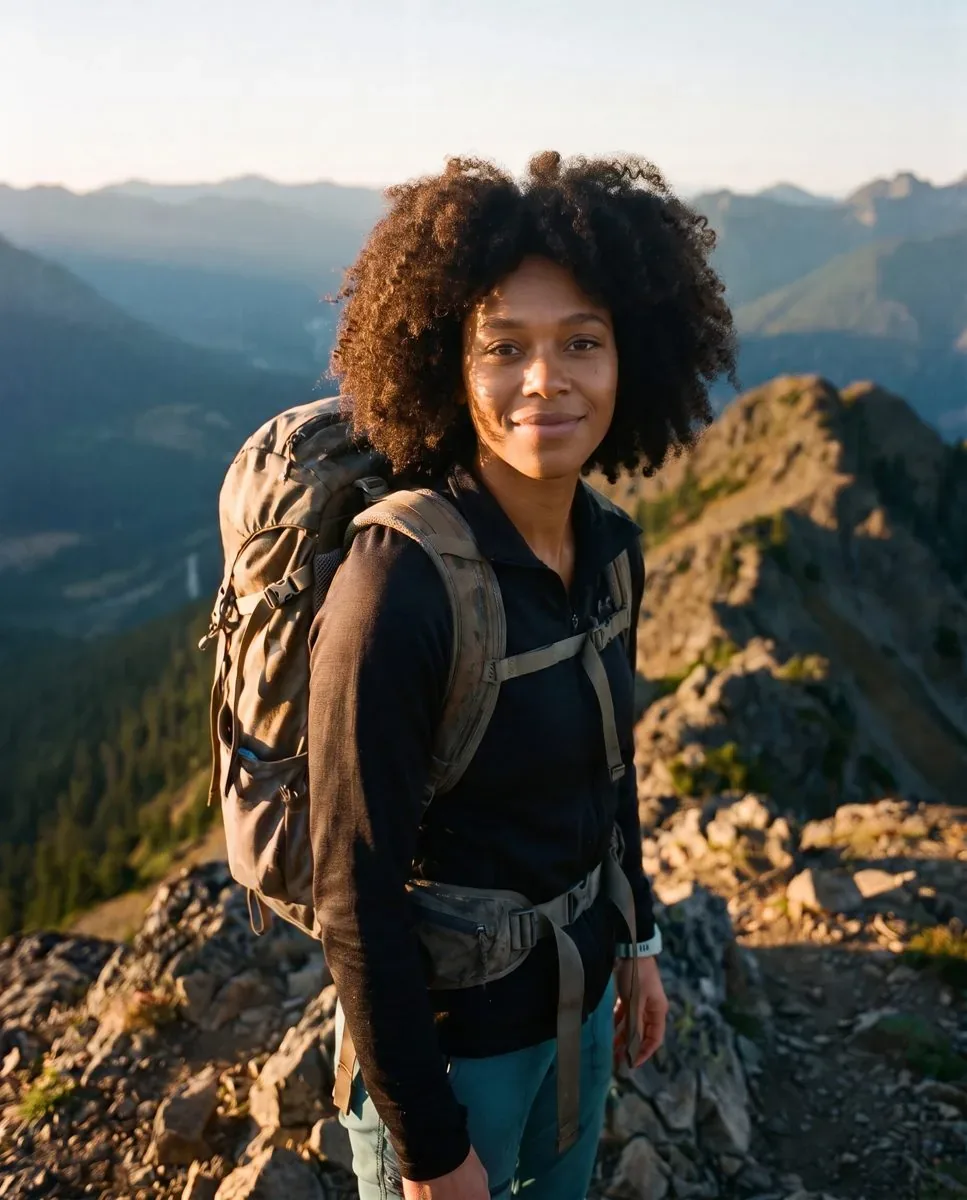
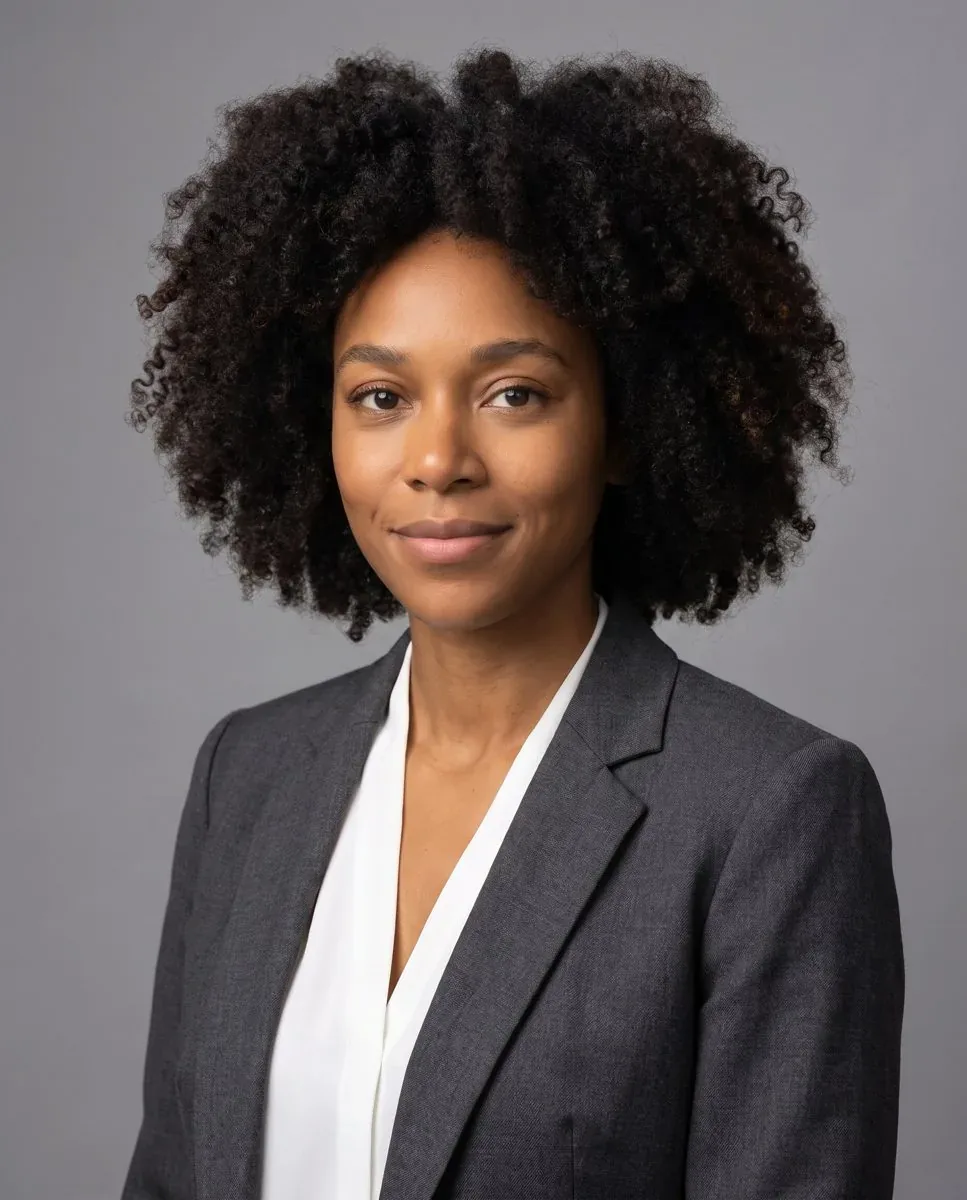
- Wähle einen Effekt. Für einen klassischen Büro-Look nimm Business-Porträt. Es kleidet dich in einen Blazer, mit weichem Studiolicht und einem schlichten grauen Hintergrund. Für einen wärmeren, entspannteren Look nimm Outdoor-Porträt. Es setzt dich in natürliches Tageslicht mit einem sanft verschwommenen Park hinter dir.
- Wähle die Qualität. Morfran bietet die Qualitätsstufen Standard und Pro. Standard ist schneller, kostet weniger Credits und eignet sich für die meisten Porträts. Pro nutzt ein größeres Bildmodell und gibt feine Details wie Haare und komplexes Licht besser wieder. Mehr zum Unterschied findest du unter Standard- oder Pro-Qualität.
- Hochladen und starten. Lade dein Foto hoch und starte den Effekt. Deine Identität bleibt erhalten: Das Ergebnis sollte weiterhin wie du aussehen.
- Lade dein Ergebnis herunter. Das Ergebnis ist ein 2K-Bild, mehr als genug für ein Profilbild und zum Zuschneiden.
Du kannst es direkt im Browser ausprobieren. Neue Konten erhalten kostenlose Credits, so kannst du das Ergebnis mit deinem eigenen Foto testen, bevor du etwas kaufst. Alle Porträt-Stile findest du auf der Seite KI-Bewerbungsfoto.
Für Entwickler
Derselbe Effekt ist über die REST-API verfügbar. Sende einen POST-Request an /v1/effects/corporate-headshot mit einer image_url, die auf das Foto zeigt. Browser und API nutzen denselben Effekt, daher ist das Ergebnis dasselbe. Das ist nützlich, wenn du Profilbilder in deinem eigenen Produkt anbieten möchtest, zum Beispiel für ein Teamverzeichnis oder ein Namensschild für eine Veranstaltung.
Was mit deinen Fotos passiert
Hochgeladene Fotos und Ergebnisse werden innerhalb von 1 Stunde gelöscht. Lade dein Ergebnis herunter, sobald es fertig ist.
Hochladen und Zuschneiden auf LinkedIn
- Lade das ganze Bild hoch und schneide es dann in LinkedIn zu. LinkedIn lässt dich das Foto im Kreis zoomen und positionieren. Beginne mit einem größeren Bild, damit du Spielraum zum Anpassen hast.
- Zentriere dein Gesicht. Lass etwas Platz über deinem Kopf. Der Kreis sollte weder dein Kinn noch deine Stirn abschneiden.
- Prüfe es in kleiner Größe. Sieh dir dein Foto nach dem Speichern in einem Kommentar oder in den Suchergebnissen an. Wenn du dein Gesicht in dieser Größe nicht klar erkennst, zoome weiter heran.
- Prüfe es auf deinem Handy. Viele Menschen sehen dein Profil auf einem Handybildschirm. Achte darauf, dass es auch dort gut aussieht.
- Vermeide starke Filter in LinkedIn. Eine kleine Änderung von Helligkeit oder Kontrast ist in Ordnung. Starke Farbfilter wirken einem professionellen Eindruck entgegen.
- Denk auch an dein Banner. Das Hintergrundbanner liegt hinter deinem Foto. Ein ruhiges Banner lässt dein Gesicht hervortreten.
Häufige Fehler, die du vermeiden solltest
- Ein altes Foto. Ein Foto von vor zehn Jahren sorgt für Überraschung, wenn man dich trifft.
- Ein Ausschnitt aus einem Gruppen- oder Partyfoto. Abgeschnittene Schultern, die Haare anderer Leute und ein Getränk in der Hand senden nicht die richtige Botschaft.
- Zu weit weg. Wenn dein Gesicht im Bild klein ist, wird es im Kreis zu einem Punkt.
- Dunkles oder hartes Licht. Schatten verbergen deine Augen, und Gegenlicht macht dich zur Silhouette.
- Ein unruhiger Hintergrund. Er konkurriert mit deinem Gesicht.
- Niedrige Auflösung. Ein unscharfes, verpixeltes Foto wirkt nachlässig.
- Zu starke Bearbeitung. Starkes Hautglätten, Schlankmachen oder veränderte Gesichtszüge lassen dich anders aussehen als du selbst.
- Gar kein Foto. Ein leerer Kreis gibt anderen nichts, woran sie anknüpfen können.
Bleib ehrlich: Das Foto sollte dich zeigen
Ein Profilbild ist kein Mode-Shooting. Es zeigt anderen, mit wem sie sprechen. Ein KI-Bewerbungsfoto kann dir besseres Licht, einen aufgeräumteren Hintergrund und eine professionellere Umgebung geben. Das ist in Ordnung. Es sollte dich aber nicht in jemand anderen verwandeln.
Bevor du ein Ergebnis verwendest, stell dir eine Frage: Würde mich ein Kollege auf diesem Foto erkennen? Wenn ja, ist es ein gutes Profilbild. Wenn das KI-Ergebnis jünger, schlanker oder ganz anders als du aussieht, wähle ein anderes Ergebnis oder starte mit einem anderen Foto. Ein Foto, das zu dir passt, schafft Vertrauen. Ein Foto, das nicht zu dir passt, kann es schon beim ersten Treffen beschädigen.
Kurze Checkliste
- Ein Gesicht, Kopf und Schultern, die den größten Teil des Bildes füllen
- Weiches, gleichmäßiges Licht auf deinem Gesicht
- Schlichter, ruhiger Hintergrund
- Blickkontakt und ein natürlicher Gesichtsausdruck
- Kleidung, die zu deiner Branche passt
- Sieht aus wie du heute
- So zugeschnitten, dass dein Gesicht im Kreis klar zu sehen ist
Fragen
Welches Foto ergibt das beste KI-Bewerbungsfoto?
Ein klares, scharfes Foto mit einem Gesicht, das Kopf und Schultern zeigt. Schau in die Kamera, nutze weiches Licht und vermeide Sonnenbrillen oder alles, was dein Gesicht verdeckt. Gruppenfotos und Fotos, auf denen dein Gesicht klein oder abgewandt ist, liefern schwächere Ergebnisse.
Sieht das KI-Bewerbungsfoto noch wie ich aus?
Ja. Morfran erhält deine Identität, das Ergebnis sollte also weiterhin wie du aussehen, mit neuem Hintergrund, neuem Licht und neuer Umgebung. Wenn ein Ergebnis nicht wie du aussieht, probier ein anderes Ausgangsfoto. Verwende für LinkedIn nur ein Ergebnis, auf dem dich ein Kollege erkennen würde.
Soll ich Business-Porträt oder Outdoor-Porträt wählen?
Business-Porträt sorgt für einen klassischen Büro-Look: ein Blazer, weiches Studiolicht und ein schlichter grauer Hintergrund. Es passt zu Finanzen, Recht, Beratung und den meisten Positionen in Unternehmen. Outdoor-Porträt sorgt für einen wärmeren, entspannteren Look: natürliches Tageslicht mit einem sanft verschwommenen Park hinter dir. Es passt zu kreativen Berufen, Start-ups und Rollen mit Kundenkontakt. Du kannst beide ausprobieren und vergleichen.
Was ist der Unterschied zwischen Standard- und Pro-Qualität?
Beide liefern ein 2K-Bild. Standard ist schneller und kostet weniger Credits. Pro nutzt ein größeres Bildmodell, gibt feine Details wie Haare und komplexes Licht besser wieder und kostet mehr Credits. Details findest du im Hilfeartikel zur Effektqualität.
Was passiert mit den Fotos, die ich hochlade?
Hochgeladene Fotos und Ergebnisse werden innerhalb von 1 Stunde gelöscht. Lade dein Ergebnis herunter, sobald es fertig ist, denn später ist es nicht mehr verfügbar.