Fungsi foto profil LinkedIn yang bagus
Foto profil sering menjadi hal pertama yang dilihat orang di samping nama kamu. Foto ini muncul di hasil pencarian, di komentar, di pesan, dan di samping setiap postingan yang kamu bagikan. Di sebagian besar tempat itu, ukurannya sangat kecil. LinkedIn menampilkan foto kamu sebagai lingkaran kecil, jadi banyak detail yang hilang.
Foto yang bagus punya satu tugas: membuat kamu mudah dikenali dan mudah dipercaya. Saat seseorang bertemu kamu di panggilan video atau di sebuah acara, mereka harus berpikir "ya, ini orang yang sama". Semua hal di bawah ini mendukung tujuan itu.
Ciri-ciri foto profil yang kuat
- Wajah kamu mengisi sebagian besar bingkai. Potong dari kira-kira bagian atas dada sampai sedikit di atas kepala. Wajah kamu harus mengisi sebagian besar lingkaran. Foto seluruh badan dan foto grup yang lebar jadi buram di ukuran kecil.
- Cahaya lembut dan merata. Cahaya harus jatuh merata di kedua sisi wajah. Bayangan keras di bawah mata atau di hidung membuat kamu terlihat lelah. Cahaya siang dari jendela, atau langit mendung, biasanya cahaya bagus yang paling mudah didapat.
- Latar belakang sederhana. Dinding polos, latar hijau yang buram lembut, atau suasana kantor yang netral semuanya cocok. Hindari rak yang ramai, orang lain, papan bertulisan, dan apa pun yang mengalihkan perhatian dari kamu.
- Kontak mata. Lihat langsung ke lensa. Orang merespons mata, bahkan di gambar kecil.
- Ekspresi alami. Senyum tipis yang santai terlihat ramah dan percaya diri. Senyum yang dipaksakan atau tatapan yang sangat serius bisa terasa berjarak.
- Terkini dan mudah dikenali. Gunakan foto yang mirip dengan kamu hari ini. Kalau rambut, kacamata, atau jenggot kamu sudah banyak berubah, perbarui fotonya.
- Pakaian yang sesuai bidang kamu. Pakai apa yang akan kamu kenakan ke rapat penting di industri kamu. Warna polos biasanya lebih baik daripada motif yang mencolok. Hindari warna yang menyatu dengan latar belakang.
- Hanya kamu. Tanpa kacamata hitam, tanpa topi yang menutupi wajah, tanpa potongan teman di tepi foto.
Cara mengambil selfie yang bagus dengan ponsel
Kamu tidak butuh studio untuk mendapatkan foto awal yang bagus. Ponsel dan jendela sudah cukup.
- Gunakan kamera belakang kalau bisa. Biasanya kamera belakang lebih tajam daripada kamera depan. Minta teman mengambil foto, atau gunakan timer dan sandarkan ponsel ke sesuatu.
- Hadap ke jendela. Berdiri atau duduk sehingga cahaya siang jatuh ke wajah kamu, bukan dari belakang. Cahaya dari belakang membuat wajah kamu jadi bayangan gelap.
- Pegang kamera setinggi mata atau sedikit di atasnya. Kamera di bawah dagu jarang membuat wajah terlihat bagus.
- Mundur sedikit dan zoom sedikit. Memegang ponsel sangat dekat ke wajah bisa mengubah proporsinya. Jarak yang sedikit lebih jauh terlihat lebih alami.
- Bersihkan lensa. Lensa yang kotor membuat seluruh foto lembek dan berkabut.
- Matikan filter kecantikan. Filter itu menghaluskan kulit dan mengubah fitur wajah. Tujuannya adalah foto yang mirip dengan kamu.
- Ambil banyak foto. Ubah ekspresi sedikit setiap kali. Pilih foto yang matanya terlihat santai dan waspada.
- Periksa ketajaman. Zoom ke mata kamu. Kalau tidak tajam, ambil foto lagi.
Meskipun latar belakang atau cahayanya belum sempurna, foto kepala dan bahu yang tajam dan menghadap ke depan adalah titik awal yang kuat untuk foto profil AI.
Cara membuat foto LinkedIn dengan foto profil AI
Kalau kamu tidak punya latar belakang yang bagus, cahaya yang bagus, atau pakaian profesional, foto profil AI bisa membantu. Foto profil AI mengambil foto kamu dan menempatkan kamu dalam gaya potret profesional, sambil tetap menjaga wajah kamu.
Begini cara kerjanya di Morfran:
- Pilih foto kamu. Pilih foto yang jelas dengan satu wajah, yang menampilkan kepala dan bahu. Ini memberi hasil terbaik. Hindari foto grup dan foto yang wajahnya kecil atau terlalu menyamping.
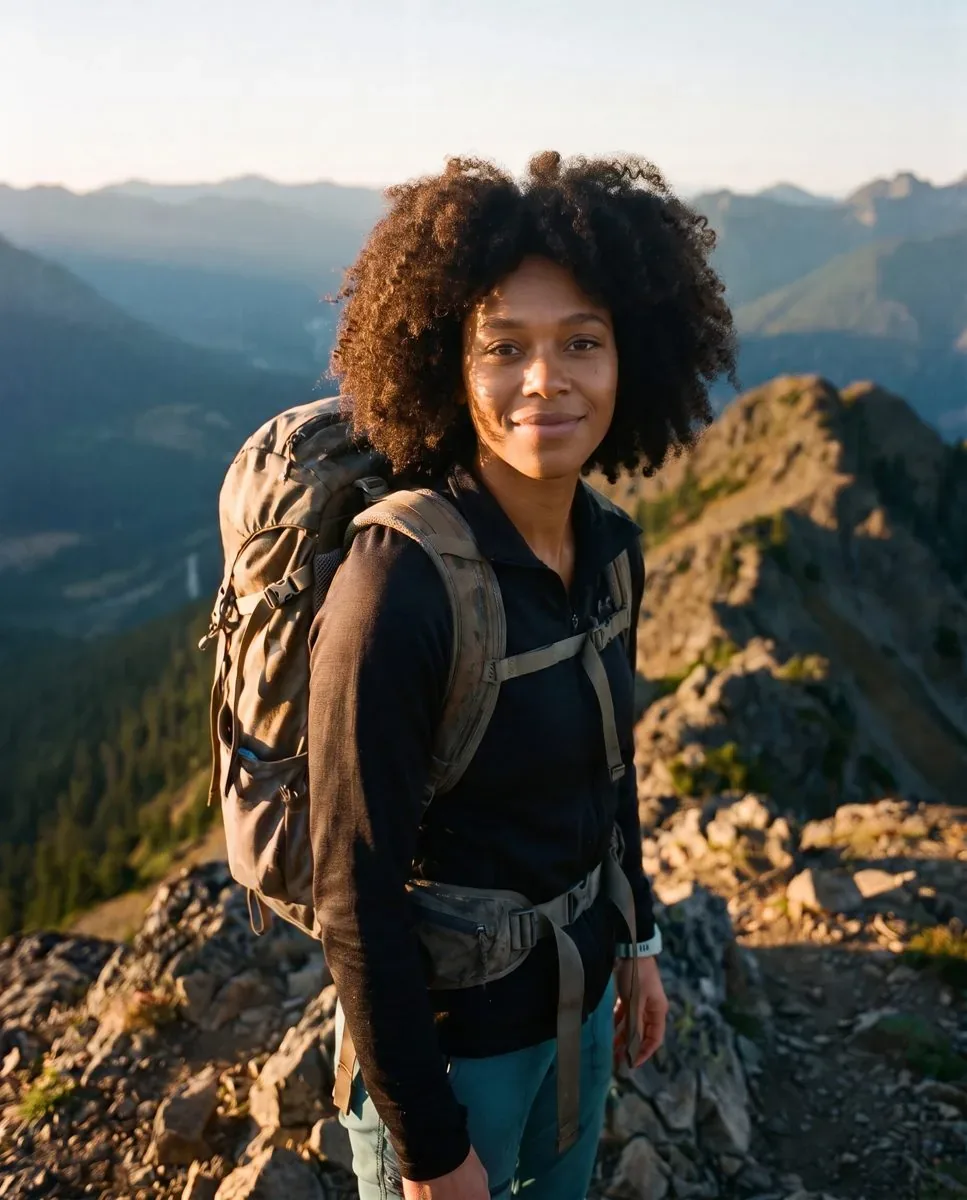
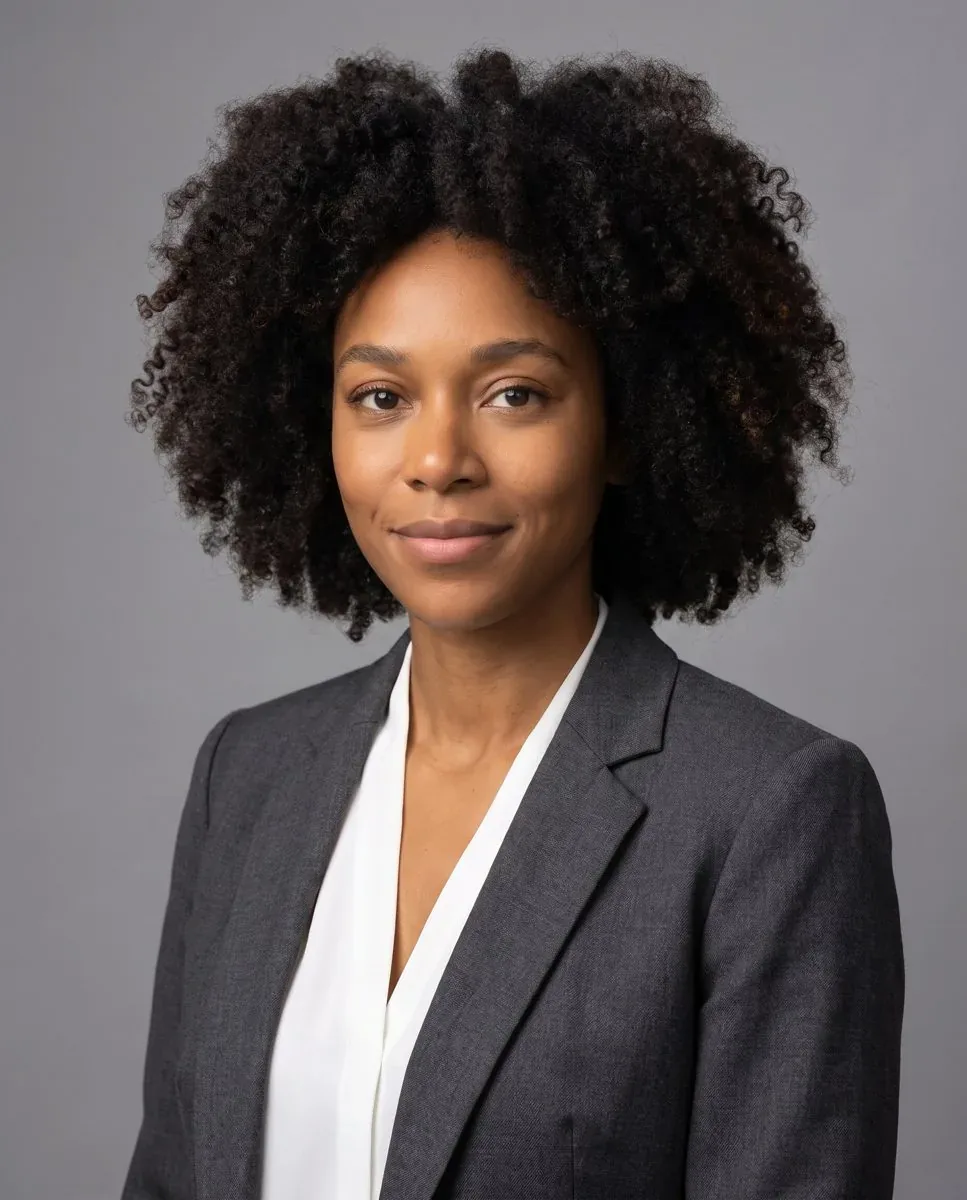
- Pilih efek. Untuk tampilan kantor klasik, gunakan Foto profil korporat. Efek ini memakaikan blazer dengan cahaya studio yang lembut dan latar abu-abu polos. Untuk tampilan yang lebih hangat dan santai, gunakan Foto profil outdoor. Efek ini menempatkan kamu dalam cahaya siang alami dengan taman yang buram lembut di belakang.
- Pilih kualitas. Morfran menawarkan kualitas Standard dan Pro. Standard lebih cepat, butuh lebih sedikit kredit, dan cocok untuk sebagian besar potret. Pro memakai model gambar yang lebih besar dan lebih baik dalam menangani detail halus seperti rambut dan cahaya yang rumit. Kamu bisa membaca perbedaannya di kualitas efek.
- Unggah dan jalankan. Unggah foto kamu dan mulai efeknya. Identitas kamu tetap terjaga: hasilnya harus tetap mirip dengan kamu.
- Unduh hasilnya. Hasilnya gambar 2K, lebih dari cukup untuk foto profil dan untuk dipotong.
Kamu bisa mencobanya di browser. Akun baru mendapat kredit gratis, jadi kamu bisa menguji hasilnya dengan foto kamu sendiri sebelum membeli apa pun. Semua gaya foto profil bisa kamu lihat di halaman Foto profil AI.
Untuk developer
Efek yang sama tersedia lewat REST API. Kirim request POST ke /v1/effects/corporate-headshot dengan image_url yang mengarah ke foto. Browser dan API memakai efek yang sama, jadi hasilnya sama. Ini berguna kalau kamu ingin menawarkan foto profil di dalam produk kamu sendiri, misalnya untuk direktori tim atau kartu nama acara.
Apa yang terjadi dengan foto kamu
Foto yang diunggah dan hasilnya dihapus dalam 1 jam. Unduh hasilnya segera setelah siap.
Mengunggah dan memotong foto di LinkedIn
- Unggah gambar utuh, lalu potong di LinkedIn. LinkedIn memungkinkan kamu memperbesar dan mengatur posisi foto di dalam lingkaran. Mulai dengan gambar yang lebih besar supaya ada ruang untuk menyesuaikan.
- Posisikan wajah di tengah. Sisakan sedikit ruang di atas kepala. Jangan biarkan lingkaran memotong dagu atau dahi kamu.
- Periksa dalam ukuran kecil. Setelah menyimpan, lihat foto kamu di komentar atau di hasil pencarian. Kalau wajah kamu tidak terlihat jelas di ukuran itu, perbesar lagi.
- Periksa di ponsel. Banyak orang akan melihat profil kamu di layar ponsel. Pastikan foto tetap terlihat bagus di sana.
- Hindari filter berat di LinkedIn. Sedikit perubahan kecerahan atau kontras tidak apa-apa. Filter warna yang kuat justru melawan kesan profesional.
- Pikirkan juga banner kamu. Banner latar ada di belakang foto kamu. Banner yang tenang membantu wajah kamu menonjol.
Kesalahan umum yang perlu dihindari
- Foto lama. Foto dari sepuluh tahun lalu membuat orang kaget saat bertemu kamu.
- Potongan dari foto grup atau pesta. Bahu yang terpotong, rambut orang lain, dan minuman di tangan tidak mengirim pesan yang tepat.
- Terlalu jauh. Kalau wajah kamu kecil di dalam bingkai, wajah itu jadi titik di dalam lingkaran.
- Cahaya gelap atau keras. Bayangan menyembunyikan mata kamu, dan cahaya dari belakang membuat kamu jadi siluet.
- Latar belakang ramai. Latar seperti ini bersaing dengan wajah kamu.
- Resolusi rendah. Foto yang buram dan pecah terlihat asal-asalan.
- Edit berlebihan. Penghalusan kulit yang berat, melangsingkan, atau mengubah fitur wajah membuat kamu tidak terlihat seperti diri sendiri.
- Tanpa foto sama sekali. Lingkaran kosong tidak memberi orang apa pun untuk terhubung.
Tetap jujur: foto harus menampilkan diri kamu
Foto profil bukan sesi foto fashion. Foto ini cara bagi orang untuk tahu dengan siapa mereka berbicara. Foto profil AI bisa memberi kamu cahaya yang lebih baik, latar yang lebih bersih, dan suasana yang lebih profesional. Itu tidak masalah. Tapi foto itu tidak boleh mengubah kamu jadi orang lain.
Sebelum memakai hasil apa pun, tanyakan satu hal pada diri sendiri: apakah rekan kerja akan mengenali saya dari foto ini? Kalau jawabannya ya, itu foto profil yang bagus. Kalau hasil AI terlihat lebih muda, lebih kurus, atau sangat berbeda dari kamu, pilih hasil lain atau mulai dari foto yang berbeda. Foto yang sesuai dengan diri kamu yang sebenarnya membangun kepercayaan. Foto yang tidak sesuai bisa merusaknya saat kalian bertemu.
Daftar periksa singkat
- Satu wajah, kepala dan bahu, mengisi sebagian besar bingkai
- Cahaya lembut dan merata di wajah
- Latar belakang sederhana dan tenang
- Kontak mata dan ekspresi alami
- Pakaian yang sesuai dengan bidang kamu
- Mirip dengan kamu hari ini
- Dipotong sehingga wajah kamu jelas di dalam lingkaran
Pertanyaan
Foto seperti apa yang memberi foto profil AI terbaik?
Foto yang jelas dan tajam dengan satu wajah yang menampilkan kepala dan bahu kamu. Hadap ke kamera, gunakan cahaya lembut, dan hindari kacamata hitam atau apa pun yang menutupi wajah. Foto grup dan foto yang wajahnya kecil atau menoleh memberi hasil yang lebih lemah.
Apakah foto profil AI tetap mirip dengan saya?
Ya. Morfran menjaga identitas kamu, jadi hasilnya harus tetap mirip dengan kamu, dengan latar, cahaya, dan suasana yang baru. Kalau hasilnya tidak mirip dengan kamu, coba foto awal yang berbeda. Untuk LinkedIn, gunakan hanya hasil yang akan dikenali rekan kerja.
Sebaiknya pilih Foto profil korporat atau Foto profil outdoor?
Foto profil korporat memberi tampilan kantor klasik: blazer, cahaya studio yang lembut, dan latar abu-abu polos. Cocok untuk keuangan, hukum, konsultan, dan sebagian besar peran korporat. Foto profil outdoor memberi tampilan yang lebih hangat dan santai: cahaya siang alami dengan taman yang buram lembut di belakang. Cocok untuk peran kreatif, startup, dan yang banyak berhadapan dengan klien. Kamu bisa mencoba keduanya dan membandingkan.
Apa perbedaan kualitas Standard dan Pro?
Keduanya menghasilkan gambar 2K. Standard lebih cepat dan butuh lebih sedikit kredit. Pro memakai model gambar yang lebih besar, lebih baik dalam menangani detail halus seperti rambut dan cahaya yang rumit, dan butuh lebih banyak kredit. Lihat artikel bantuan tentang kualitas efek untuk detailnya.
Apa yang terjadi dengan foto yang saya unggah?
Foto yang diunggah dan hasilnya dihapus dalam 1 jam. Unduh hasilnya segera setelah siap, karena hasil itu tidak akan tersedia lagi nanti.